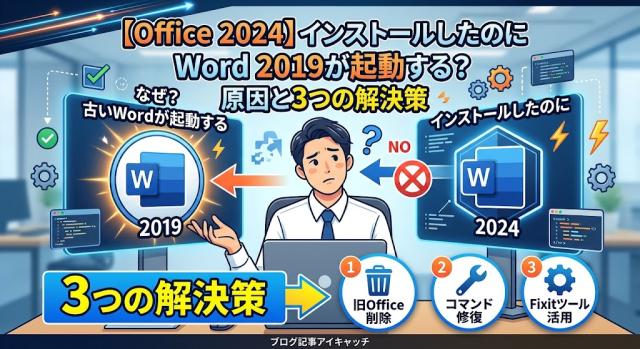
買い切り版のOffice 2016や2019から最新のOffice 2024へ移行した際、「Office 2024をインストールしたはずなのに、なぜかWord 2019(または2016)が立ち上がってしまう」というトラブルが多発しています。
本記事では、この現象が発生する根本的な原因と、誰でも試せる3つの解決手順を分かりやすく解説します。
結論:なぜWord 2024ではなくWord 2019が起動するのか?
結論から言うと、主な原因は「PC内部における新旧Officeの共存トラブル(ライセンスおよび関連付けの競合)」です。
Microsoft Officeの買い切り版(C2R形式)は、異なるバージョンを同じPC内で正常に共存させることができません。そのため、以下の状態が起きていると考えられます。
旧バージョンのプログラム本体が残っている
旧バージョンのライセンス情報(プロダクトキー)がシステム内部に残存している
【手順1】旧Office(2016/2019)のアンインストール
まずは基本となる環境整理から行います。コントロールパネルから古いOfficeを完全に削除します。
キーボードの
Windows + Rを同時に押し、appwiz.cplと入力して「Enter」を押します。一覧から古いOffice(例: 「Microsoft Office Personal 2019」や「Microsoft Office Home & Business 2016」など)を探します。
右クリックして「アンインストール」を実行します。
アンインストール完了後、必ずパソコンを再起動します。
【手順2】Office 2024のクイック修復とコマンドによるライセンス整理
古いプログラムを削除してもWord 2024が正しく認識されない場合や、古いライセンスが内部に残存している場合は、以下の修復とライセンス整理を行います。
1. Office 2024のクイック修復
Windowsの「設定」>「アプリ」>「インストールされているアプリ」を開きます。
一覧から「Microsoft Office 2024」(またはご使用のエディション名)を探します。
3点リーダーボタン(または右クリック)から「変更」をクリックし、「クイック修復」を選択して実行します。
2. コマンドプロンプトによる古いライセンス情報の削除
「旧バージョンを削除したのにまだ2019と表示される」という場合、Windows内部に残る古いプロダクトキーを削除します。
Windows + Rを押し、cmdと入力します。Ctrl + Shift + Enterを同時に押して、管理者権限でコマンドプロンプトを開きます。以下のコマンドを入力して「Enter」を押します。
Plaintextcd C:\Program Files\Microsoft Office\Office16(※32ビット版Officeを64ビットOSに入れている場合は
C:\Program Files (x86)\Microsoft Office\Office16となります)現在のライセンス状態を確認します。
Plaintextcscript "OSPP.VBS" /dstatus表示された情報から「Office 2019」等の旧バージョンを探し、「Last 5 digits of installed product key: XXXXX」の5桁の英数字をメモします。
古いライセンスキーを削除します(
XXXXXの部分にメモした5桁を入力)。Plaintextcscript "OSPP.VBS" /unpkey:XXXXX
【手順3】それでも直らない場合は「Fixitツール」を実行する
上記の方法を試しても古いバージョンが立ち上がってしまう、あるいはアンインストールの残骸がしつこく残っている場合は、専用の削除ツール(Fixit)を使用するのが効果的です。
下記のリンクからFixitツールをダウンロードして実行します。
画面の指示に従って古いOfficeの残骸を完全にクリーンアップします。
実行後は必ずパソコンを再起動し、改めてWord 2024が正常に起動するかを確認してください。
まとめ:Office 2024へ安全に移行するために
Office 2016/2019からOffice 2024への移行トラブルは、多くの場合「旧バージョンの残骸やライセンスの競合」が引き起こしています。
古いOfficeのアンインストールと再起動
クイック修復およびコマンドプロンプトでの古いライセンス削除
Fixitツールを活用した徹底的なクリーンアップ
このステップを順番に踏むことで、無事にWord 2024を正常起動できるようになります。お困りの方はぜひお試しください。