格安価格で購入したAutoCAD 2021の特別永続バージョンをインストールしてみた

格安価格で購入したAutoCAD 2021の特別永続バージョンをインストールしてみた

公開日: 2026年05月31日

インストールについて(初心者でもインストール可能)

●数回クリックだけでセットアップ完了します。他の業者さんのソフトと違うので、初心者でもインストールできます。(オンラインのままで、セキュリティソフトが動作したままでインストール可能です)

1.AutoCAD 2021 のダウンロードしたセットアップファイルを解凍します。

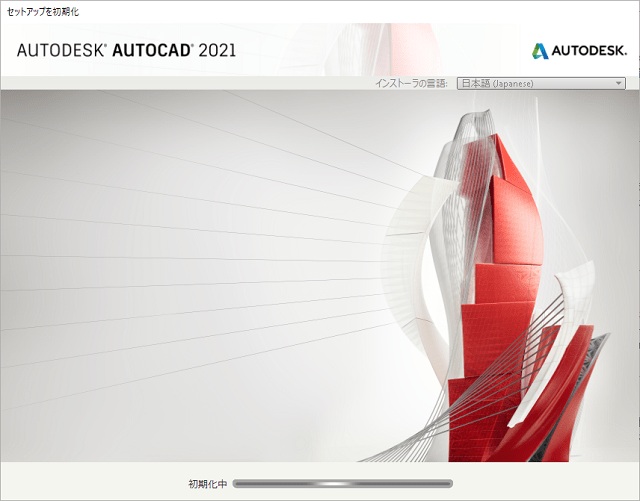
2. ウィザードが表示され、セットアップの初期化が始まります。
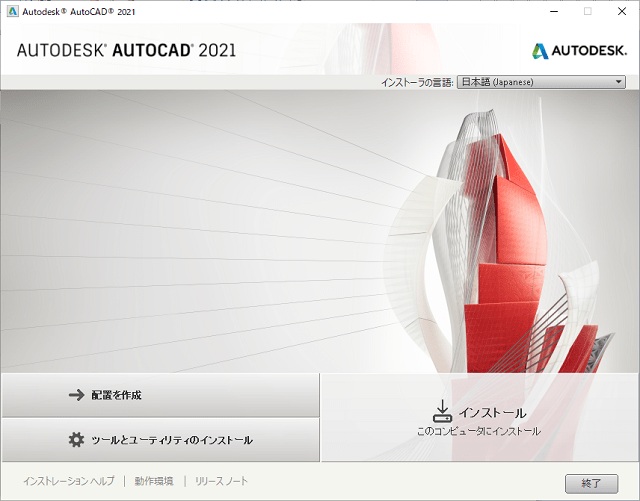
3. 初期化が終わると[インストール]ボタンが表示されますので、クリックします。

4. 「インストールの環境設定」の画面が表示されます。

  ExpressToolsを同時にインストールする場合は、“Autodesk AutoCAD 2021”の下向き三角(▼)を

 クリックします。
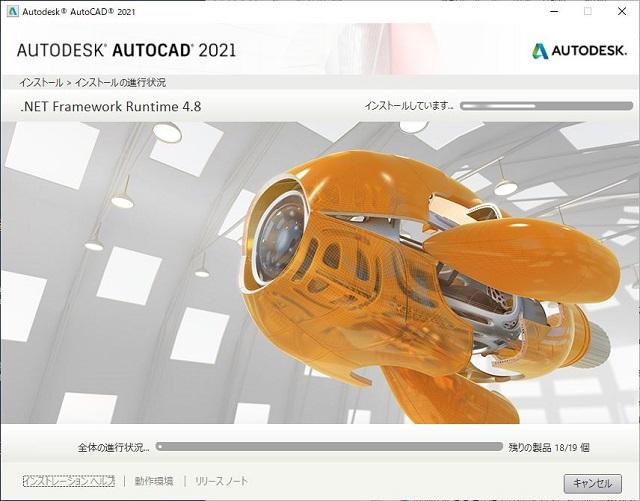

5. [インストール]をクリックします。

6.インストールが始まります。
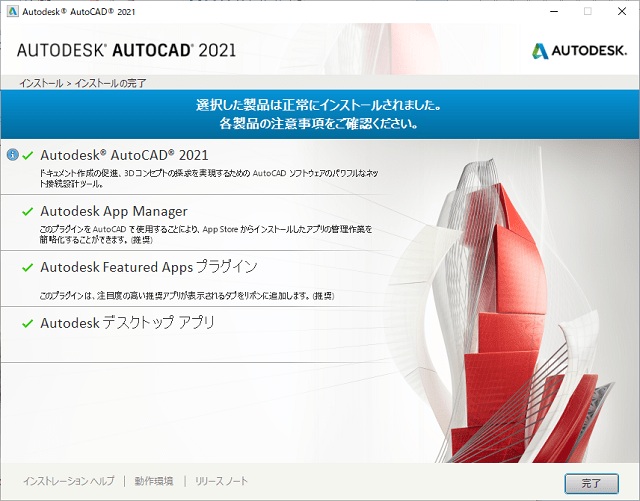

7. 「インストールの完了」画面が表示されましたら、[完了]をクリックします。

以上でAutoCAD 2021 のインストールが完了です。

2021よりも後のバージョンをご希望とのことですが、これまでは、入手可能なバージョンについては慎重に確認しております。2022、2023、2024、2025を実際に当方でも試した結果、市場に出回っているものの多くが特殊なソフトを用いたクラック版であり、インストール後、クラックしないと使えません。またこのようなソフトは、セキュリティソフトを無効化しないとインストールできないし、インストール後も動作が不安定だったり、ある日突然使用できなくなるリスクが高いです。当方では一切取り扱っておりません。当店のAutocad 2021は安全性・安定性の観点からも推奨しております。当方では、厳選したライセンスのみを提供しておりますので、安心してご利用いただけます。なお、新バージョンについての情報も随時確認しておりますが、正式なリリース情報が確定し次第、適正な価格とともにご案内いたします。何かご不明点がございましたら、お気軽にお問い合わせください。